
Windows 10 a déjà amélioré le temps de démarrage par rapport aux versions précédentes de Windows.
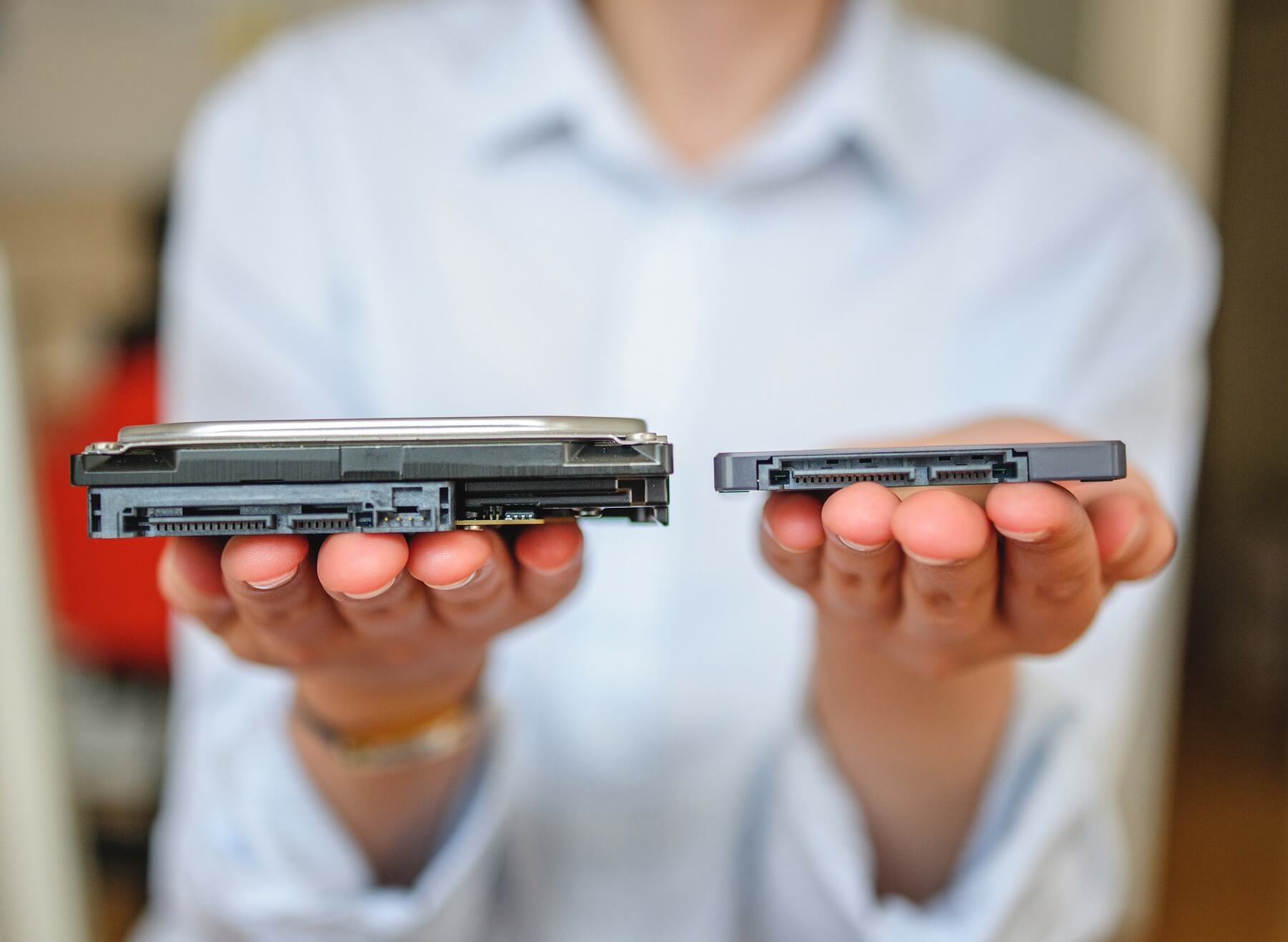
Déplacer le système d’un disque dur traditionnel vers un SSD donne un coup d’accélérateur au démarrage, mais pas seulement : réactivité générale, chargement des applications, tout s’en trouve dynamisé.
La question qui revient souvent : comment migrer Windows vers un SSD sans perdre le moindre fichier ?
Plusieurs méthodes existent pour transférer un système, avec des approches variées, et pas mal d’avantages à la clé. On les passe en revue, histoire de choisir la solution qui colle à vos besoins.
La méthode la plus directe consiste à installer Windows à neuf sur le SSD. Mais dans ce cas, l’intégralité des données et des logiciels disparaît : à la clé, des heures de réinstallation et de configuration. Autant dire que ce n’est pas la voie la plus rapide, même si elle rassure les allergiques à la technique.
Installer Windows 10 sur un SSD ne diffère pas vraiment d’une installation sur disque dur classique. Il suffit de formater la partition système actuelle, puis de lancer l’installation directement sur le SSD flambant neuf.
Comment migrer Windows 10 vers un SSD ?
Bonne nouvelle : il est tout à fait possible de déplacer un système déjà en place sur un SSD, sans passer par une réinstallation complète.
Le principe : cloner la partition système du disque dur vers le SSD. Une fois l’opération bouclée, Windows redémarre directement depuis le nouveau disque.
Voici le plan d’action, en résumé : sauvegarder les données du disque dur, réduire l’espace occupé, transférer la partition système sur le SSD, puis formater l’ancienne partition système.
Première étape incontournable : sauvegarder l’ensemble de vos données avant toute manipulation.
Après la sauvegarde, on s’attaque à la cure d’amaigrissement du disque, car la capacité des SSD reste souvent inférieure à celle des disques durs traditionnels. Supprimez donc tous les fichiers personnels, vidéos, musiques et données non-système pour alléger la partition. Ces fichiers pourront être restaurés à partir de la sauvegarde, une fois la migration terminée.
Pensez également à défragmenter le disque dur avant de lancer le transfert : cela peut faciliter le clonage, même si les SSD n’ont plus besoin d’être défragmentés eux-mêmes.
Place désormais à la migration de Windows 10 vers le SSD. Plusieurs options s’offrent à vous pour mener l’opération à bien.
Comment transférer Windows 10 sur un SSD sans tout réinstaller ?
1. Utiliser Laplink PCmover
Laplink PCmover propose une solution simple pour transférer l’ensemble de vos fichiers, paramètres et profils utilisateur sur un SSD. Il suffit de lancer le logiciel et de se laisser guider par l’assistant.
L’interface est pensée pour ne perdre personne en route : le processus est clair, fluide et accessible à tous. À l’arrivée, vos logiciels fonctionnent comme avant, sans avoir besoin de tout réinstaller.
Autre atout, aucun besoin de disposer d’une image système, de DVD, de liens de téléchargement ou de clés d’activation. Quelques clics pour configurer le transfert, et l’outil s’occupe du reste.
Laplink PCmover
Laplink PCmover vous aide à transférer tous les fichiers, dossiers et applications essentiels de votre PC vers un nouveau SSD. Voir
prix Visitez le site Voici les étapes à suivre avec Laplink PCmover :
- Téléchargez Laplink PCmover sur le PC source. Veillez à ce que le SSD soit branché et accessible durant toute la procédure.
- Lancez l’application et choisissez la méthode de connexion souhaitée pour le transfert (le WiFi est recommandé par Laplink).
- Laissez l’outil détecter automatiquement le SSD en suivant les instructions affichées.
- Ouvrez Laplink PCmover du côté SSD une fois les deux supports connectés.
- Cliquez sur « Analyser le PC », sélectionnez les éléments à transférer puis laissez le logiciel mener à bien l’opération.
Le transfert complet peut demander plusieurs heures selon la quantité de données.
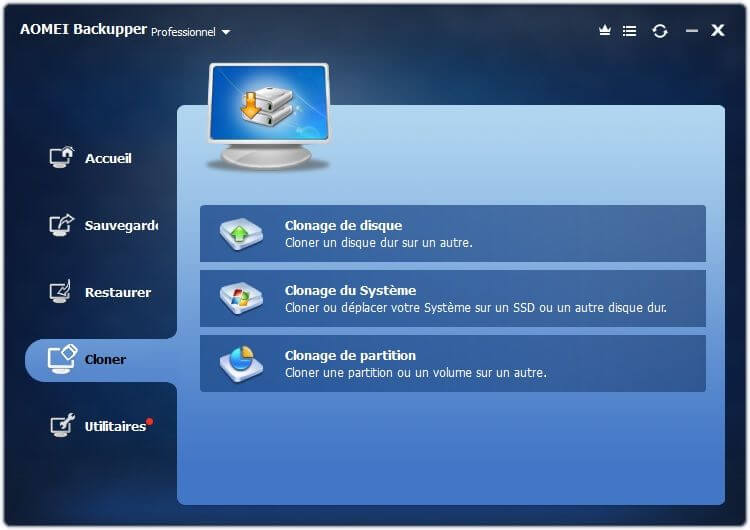
2. Utiliser AOMEI Backupper
- Commencez par télécharger puis installer AOMEI Backupper sur l’ordinateur concerné.
- Branchez ensuite le nouveau disque SSD à la machine.
- Rendez-vous dans le menu Clonage > Clonage du Système pour démarrer l’opération.

- Dans la fenêtre qui s’ouvre, sélectionnez le SSD comme destination pour le clonage.
- Cliquez sur Suivant et laissez-vous guider pour terminer le processus.
AOMEI Backupper
Récupérez vos données dans n’importe quel scénario, synchronisez vos fichiers et dossiers en temps réel et profitez d’un tas d’avantages supplémentaires ! Voir les prix
Visitez le site Une fois la migration terminée, il ne reste plus qu’à supprimer l’ancienne partition système du disque dur.
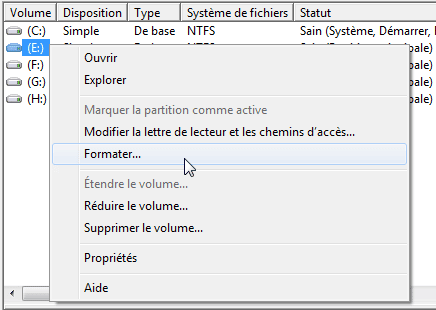
Voici comment effacer définitivement l’ancienne partition :
- OuvrezCe PC.
- Identifiez le lecteur système et faites un clic droit dessus.
- Sélectionnez « Formater ».
- Validez et patientez le temps que le formatage s’effectue.
Comment restaurer ses fichiers supprimés ?
Après la migration, l’espace disponible sur le SSD peut être limité. Vos fichiers personnels trouveront alors leur place sur l’ancien disque dur, désormais vidé de son système.
Pour organiser cela, commencez par créer un nouveau dossier sur l’ancien disque pour y rassembler l’ensemble de vos données et profils utilisateurs.
Choisissez un nom de dossier, puis rendez-vous à cet emplacement :
C:\Utilisateurs
Ici, tous les dossiers utilisateurs apparaissent. Faites un clic droit sur chacun, sélectionnez Propriétés, puis ouvrez l’onglet Emplacement. Avec le bouton « Déplacer », choisissez le nouveau dossier sur l’ancien disque comme nouvelle destination.
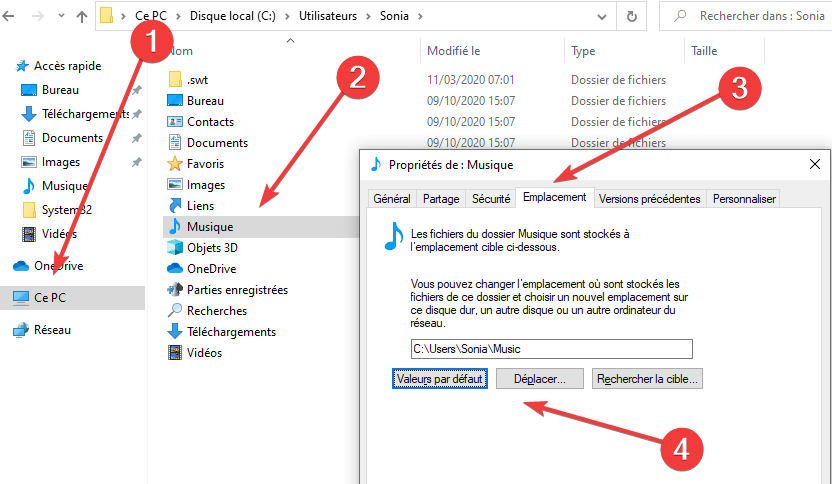
En procédant ainsi, Bureau, Téléchargements, Documents, Images, Musique, et tous les autres dossiers utilisateurs seront directement stockés sur le disque dur d’origine.
Il reste alors à rapatrier vos fichiers personnels :
- Accédez à votre sauvegarde (qu’elle soit sur le cloud, un disque externe ou une autre partition).
- Glissez tous vos fichiers (documents, photos, musique, etc.) dans les nouveaux dossiers correspondants sur l’ancien disque dur.
Vous retrouvez alors l’intégralité de vos fichiers, accessibles et rangés hors de la partition système.
Ce guide vous a donné toutes les clés pour migrer votre système Windows 10 d’un disque dur classique vers un SSD flambant neuf, sans sacrifier ni vos données ni vos habitudes.
Partagez votre expérience en commentaire, car chaque migration a son histoire à raconter, et la vôtre pourrait bien inspirer d’autres utilisateurs à sauter le pas.