

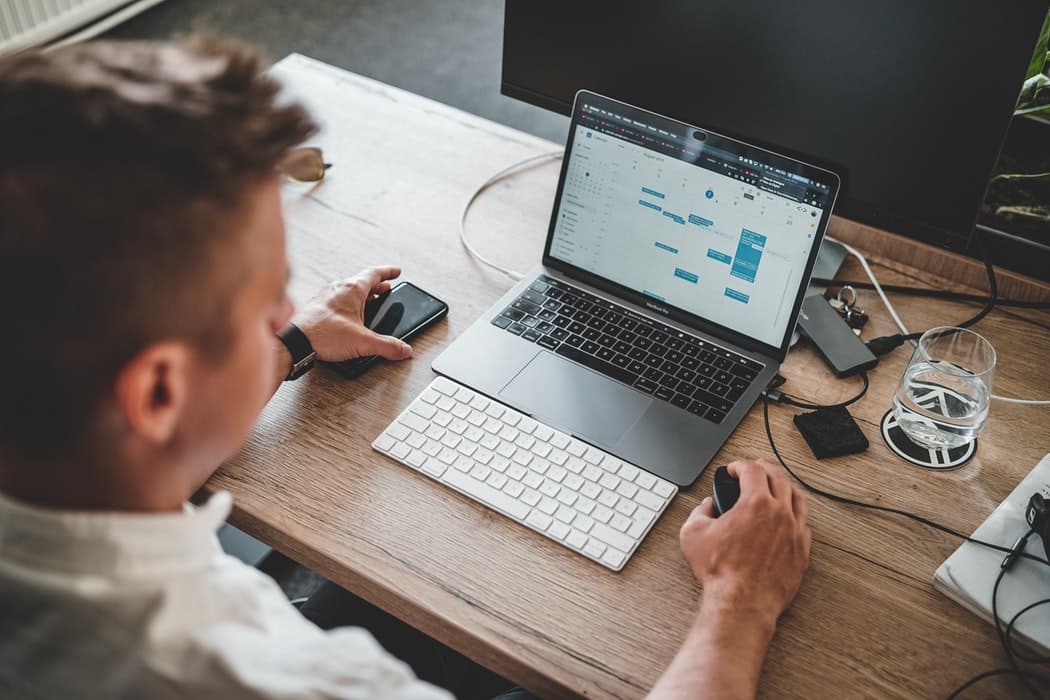

Le calendrier Google s’est imposé comme l’une des références pour organiser ses journées, jongler avec les réunions et planifier ses déplacements. Au-delà de la simple prise de rendez-vous, il offre une palette de réglages pour trier ses événements, leur attribuer des couleurs distinctes ou encore ajouter des descriptions précises, supprimer ou masquer certains créneaux. L’atout principal reste la possibilité de synchroniser ce calendrier sur plusieurs supports, notamment les appareils Android.
Voici en détail plusieurs manières de tirer parti de la synchronisation Google Calendar :
- Synchroniser Google Calendar avec Android et PC pour retrouver vos rendez-vous partout
- Explorer d’autres types de synchronisation selon les appareils utilisés
- Anticiper et résoudre les soucis de synchronisation pour ne rien perdre de vue
Synchroniser Google Calendrier avec Android et PC
Installer le calendrier Google sur un smartphone Android permet de consulter son agenda à tout moment. Il suffit de récupérer l’application depuis le Google Play Store, de la lancer, puis de saisir ses identifiants Gmail. Une fois connecté, l’ensemble des événements déjà présents sur la version web s’affiche sur le mobile. Toute modification, ajout ou suppression, se reflète immédiatement sur l’ensemble de vos appareils Android. La synchronisation automatique s’active alors en arrière-plan, sans manipulation supplémentaire.
Autres types de synchronisation
Google Calendar s’adapte à de nombreux supports. Cette souplesse simplifie la gestion de l’agenda, que l’on navigue entre différents appareils ou systèmes.
Synchroniser un calendrier Google sur Huawei
Sur un smartphone Huawei, la démarche commence dans les paramètres. Il faut se rendre dans « Comptes et utilisateurs », sélectionner Google, puis ajouter son compte grâce à son nom d’utilisateur et son mot de passe. Il convient de vérifier que la synchronisation du contenu du calendrier est bien cochée. La synchronisation des données peut prendre quelques minutes. Dès que c’est terminé, vos événements Google s’affichent sur l’application calendrier du Huawei. Il est aussi possible d’ajouter des calendriers publics ou de planifier une réunion selon ses besoins.
Synchroniser les calendriers Samsung
Pour ceux qui utilisent un smartphone Samsung, l’application S Planner permet d’accéder à son agenda. Depuis la page d’accueil, ouvrez S Planner, cliquez sur le bouton « Plus » en haut à droite, puis rendez-vous dans « Paramètres » et « Gérer le calendrier ». La liste des comptes s’affiche : cliquez sur « Ajouter un compte », puis sur Google, et connectez-vous avec vos identifiants. Vérifiez que la synchronisation du calendrier est activée. Dès lors, les événements de votre Google Agenda sont automatiquement présents dans S Planner.
Gérer le partage d’un agenda avec un iPhone
Pour synchroniser Google Agenda avec un iPhone, ouvrez les réglages et faites défiler jusqu’à « Mots de passe et comptes ». Ajoutez un compte Google, connectez-vous puis indiquez une description pour cet agenda. Appuyez sur « Suivant » et assurez-vous d’activer l’option de synchronisation du calendrier. Il est alors facile d’ajuster les fuseaux horaires des événements ou même de publier un calendrier si besoin.

Vous jonglez déjà avec la suite Google et Microsoft et la gestion du Corporate Messenger n’a plus de secrets pour vous ? Montrez-le-nous. Rejoignez-nous et faites la différence.
Prenez part à l’aventure !
Résolution des problèmes liés à la synchronisation
Il arrive que Google Agenda refuse de se synchroniser correctement. Quelques pistes permettent de rétablir la situation. Commencez par vérifier la connexion réseau : sans Wi-Fi ni données mobiles actives sur Android, impossible de mettre à jour l’agenda.
Une application Google Calendar non mise à jour peut aussi bloquer la synchronisation. Rendez-vous sur le Play Store, ouvrez le menu « Mes applications » et vérifiez si une mise à jour s’impose.
Un espace de stockage saturé sur l’appareil Android bloque également la synchronisation. Direction les paramètres, puis « Stockage » pour connaître l’espace disponible. Si moins de 100 Mo restent libres, il faudra supprimer quelques fichiers ou applications pour libérer de la place.
À noter : si un événement est ajouté à un calendrier masqué, il n’apparaîtra pas sur l’application mobile.
Google Agenda offre bien plus : la synchronisation fonctionne aussi sur plusieurs ordinateurs ou appareils mobiles, sans logiciel supplémentaire. Un calendrier créé sur n’importe quel support devient instantanément accessible ailleurs, pourvu que l’on soit connecté à son compte Google.
Il est même possible de transférer ses contacts Gmail ou de retrouver ses contacts perdus grâce aux services Google, même si la carte SIM n’est plus accessible.
| Vous travaillez en assistant indépendant et cherchez de nouveaux horizons ? Découvrez ce qu’Officéo peut vous offrir ! |
À l’ère de la mobilité, avoir son agenda à portée de main transforme le rapport au temps : c’est la promesse d’un quotidien plus fluide, où chaque rendez-vous trouve sa place sans effort superflu.