
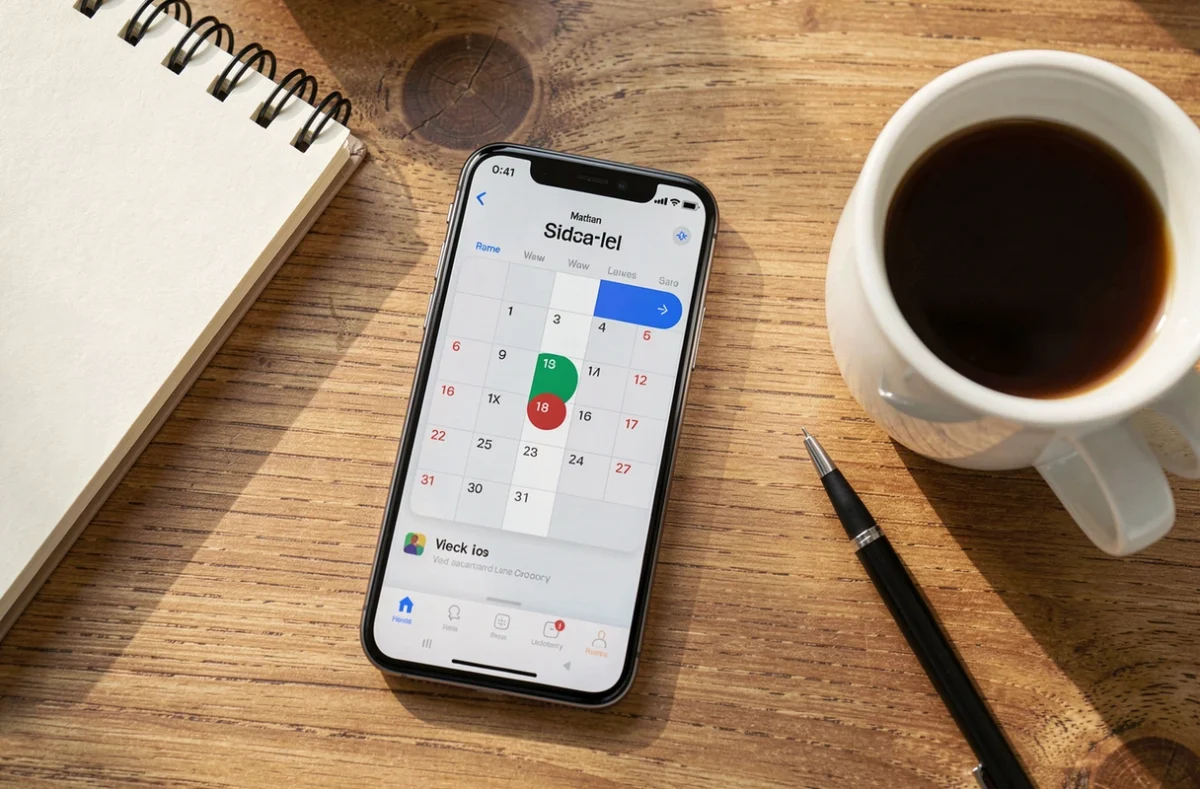
La synchronisation de l’agenda Huawei avec Google passe par un compte Google ajouté dans les paramètres du téléphone, où l’on active l’option Agenda. Si votre modèle est livré sans services Google, il faut une autre voie : un compte Exchange, par exemple. Ce guide décrit les deux cas, puis le dépannage.
Vérifier si votre Huawei dispose des services Google
Certains Huawei récents sont vendus sans les services Google : pas de Google Play, donc pas d’application Google Agenda à installer depuis la boutique. Le compte Google ne s’ajoute alors pas comme sur un autre Android, et l’agenda reste celui de Huawei.
Le test est simple : cherchez Google Play dans la liste de vos applications. S’il s’y trouve, la méthode Google ci-dessous s’applique. Sinon, passez directement à la section consacrée aux autres comptes.
Ajouter le compte Google et activer la synchronisation de l’agenda
Sur un Huawei avec services Google, la synchronisation de l’agenda Google se règle en quelques gestes. Les intitulés varient légèrement selon la version du système, mais le principe reste le même.
- Ouvrez Paramètres, puis la rubrique des comptes, et ajoutez votre compte Google si ce n’est pas fait.
- Sélectionnez le compte Google, puis appuyez sur « Synchronisation du compte ».
- Activez la synchronisation pour Agenda.
- Ouvrez l’application Agenda, puis le menu et « Actualiser » pour forcer une première synchronisation.
Si l’application Google Agenda n’est pas encore installée, téléchargez-la depuis Google Play. À l’ouverture, vos événements se synchronisent avec ceux de votre ordinateur. Si l’icône n’apparaît pas dans la boutique, la version d’Android du téléphone n’est probablement pas compatible.
Pour gérer ou fermer un compte devenu inutile, consultez notre page sur la suppression d’un compte Google avant de toucher aux réglages.
Afficher les agendas Google dans l’application Agenda
Un compte synchronisé ne suffit pas toujours : l’agenda peut rester masqué. Dans l’application, ouvrez le menu en haut à gauche et cochez la case à gauche de chaque agenda à afficher.
Si un agenda est introuvable, ouvrez le menu, puis « Paramètres », et appuyez sur « Afficher plus ». Pour un agenda que vous avez créé, vérifiez aussi que le réglage « Synchronisation » est activé. Il n’existe pas pour l’agenda principal.
Sans services Google : les autres façons de synchroniser
Quand Google Play est absent, la voie documentée par Huawei est le compte Exchange. Dans l’application E-mail, ouvrez les paramètres, ajoutez un compte et choisissez Exchange. Huawei précise que seul ce mode synchronise contacts et agenda.
Une fois le compte ajouté, retournez dans Paramètres, puis Comptes, et activez les options de synchronisation des contacts et de l’agenda. Un compte professionnel ou Outlook fonctionne ainsi, à condition de pouvoir le configurer en Exchange. Si vous avez perdu l’accès à un compte Microsoft, récupérez-le d’abord.
Le Cloud Huawei, lié à votre ID Huawei, est une autre piste de sauvegarde. Vérifiez dans ses réglages si l’agenda fait partie des données concernées, car cela dépend du modèle et de la version du système.
Pour retrouver Google Agenda comme sur un autre Android, la seule solution durable est donc de passer par un compte que l’appareil accepte, et de ne pas multiplier les comptes qui se recoupent. Un seul compte bien synchronisé vaut mieux que trois agendas parallèles que l’on doit ensuite réconcilier à la main.
Retrouver son agenda sur deux téléphones ou après un changement de mobile
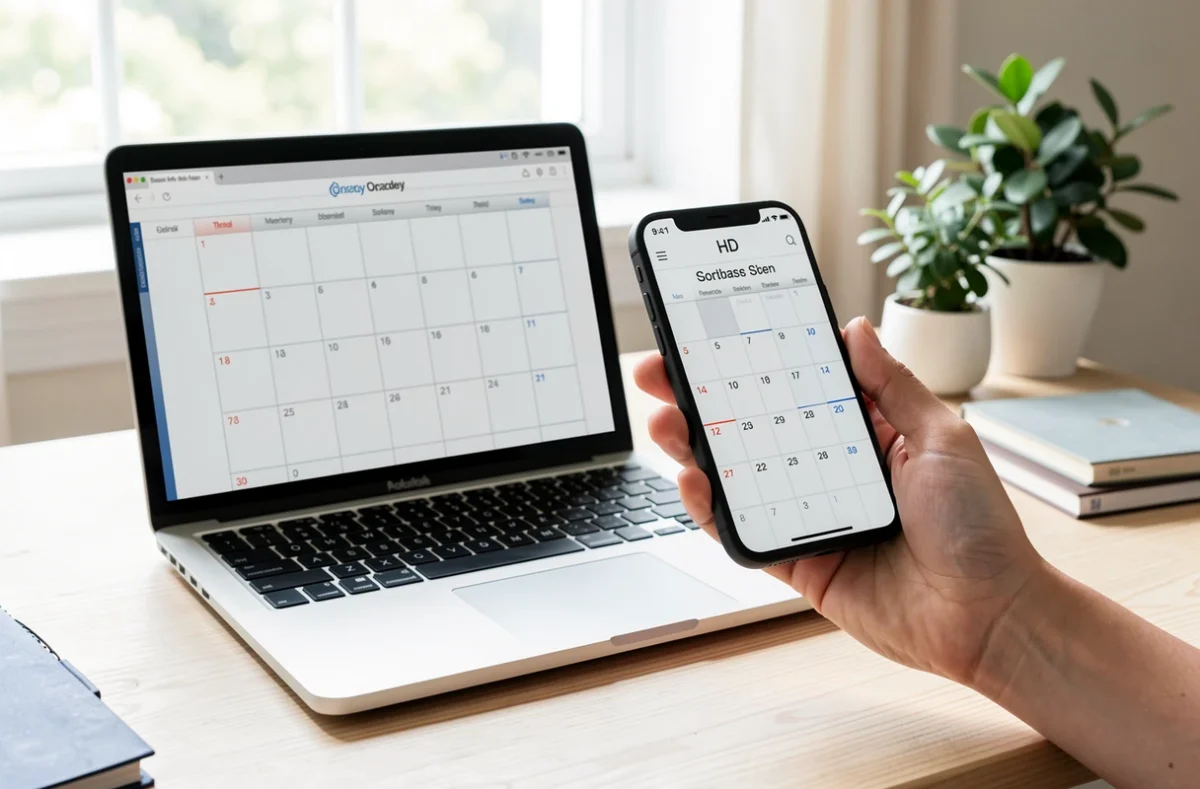
Un agenda rattaché à un compte se retrouve sur tout appareil où ce compte est connecté. Pour avoir les mêmes rendez-vous sur deux téléphones, ajoutez donc le même compte sur chacun et activez l’option Agenda.
Les événements enregistrés uniquement sur le téléphone, sans compte, ne suivent pas. Avant un changement de mobile, recopiez-les dans un agenda lié à un compte, puis vérifiez qu’ils s’affichent sur l’ordinateur ou sur l’ancien appareil.
Gardez une habitude simple : après chaque réglage, ajoutez un événement de test sur le téléphone et vérifiez qu’il apparaît ailleurs. Cette vérification de quelques secondes évite de découvrir une synchronisation morte le jour d’un rendez-vous manqué.
Quand la synchronisation de l’agenda ne fonctionne plus
Avant de modifier quoi que ce soit, contrôlez la connexion : sans réseau, la synchronisation ne se fait pas. Pour comparer les offres, notre page sur le choix de la connexion internet peut servir.
Voici les vérifications qui règlent la plupart des blocages, dans cet ordre :
- Données mobiles ou Wi-Fi actifs, mode Avion désactivé.
- Application Agenda à jour, et case de l’agenda cochée dans le menu.
- Synchronisation du compte activée pour Agenda, puis « Actualiser » dans l’application.
- Espace de stockage disponible : s’il manque, la synchronisation s’interrompt.
En dernier recours, vous pouvez vider l’espace de stockage de l’application Agenda, puis redémarrer le téléphone. Cette opération supprime les événements non synchronisés, donc ne la faites qu’après avoir épuisé les étapes précédentes.
Si le blocage persiste, retirez le compte puis ajoutez-le de nouveau. Les événements liés au compte reviennent à la reconnexion, ce qui confirme que la synchronisation est rétablie.